
4.10 轨迹视图
本节目标
学会切换到轨迹会话的原始轮次记录视图,展示每轮的输入、上下文、思考和工具调用。视图,从"原始记录"的角度回看 agent 每一步到底做了什么。
一个会话,三个视图
打开一个会话一次独立的对话记录,有自己的上下文,互不干扰。,对话区顶部有三个视图 tab:Session log、对话和轨迹会话的原始轮次记录视图,展示每轮的输入、上下文、思考和工具调用。。
- 对话视图:默认。展示的是"人话版":你的消息、agent 的回复、折叠的工具行。适合日常查看
- 轨迹视图:展示的是"原始版":会话一次独立的对话记录,有自己的上下文,互不干扰。里每一轮的完整原始记录,一字不落
- Session log:会话底层的原始事件日志,按事件流展开,是比轨迹更底层的一层
大多数时候看对话视图就够了。当你想搞清楚"agent 到底干了什么"时,切到轨迹视图。
入口有开关
0.1.7-rc.2 起,轨迹和Session log这两个 tab 受设置 → 通用设置里的代码工作工具开关控制(此前叫开发者工具)。开关关掉后对话区顶部只剩对话视图,想回来看原始记录,先把开关打开。3.2 节的改动文件卡片同样由它管着。
对话视图 vs 轨迹视图
这是同一个会话的两种呈现。对话视图长这样:
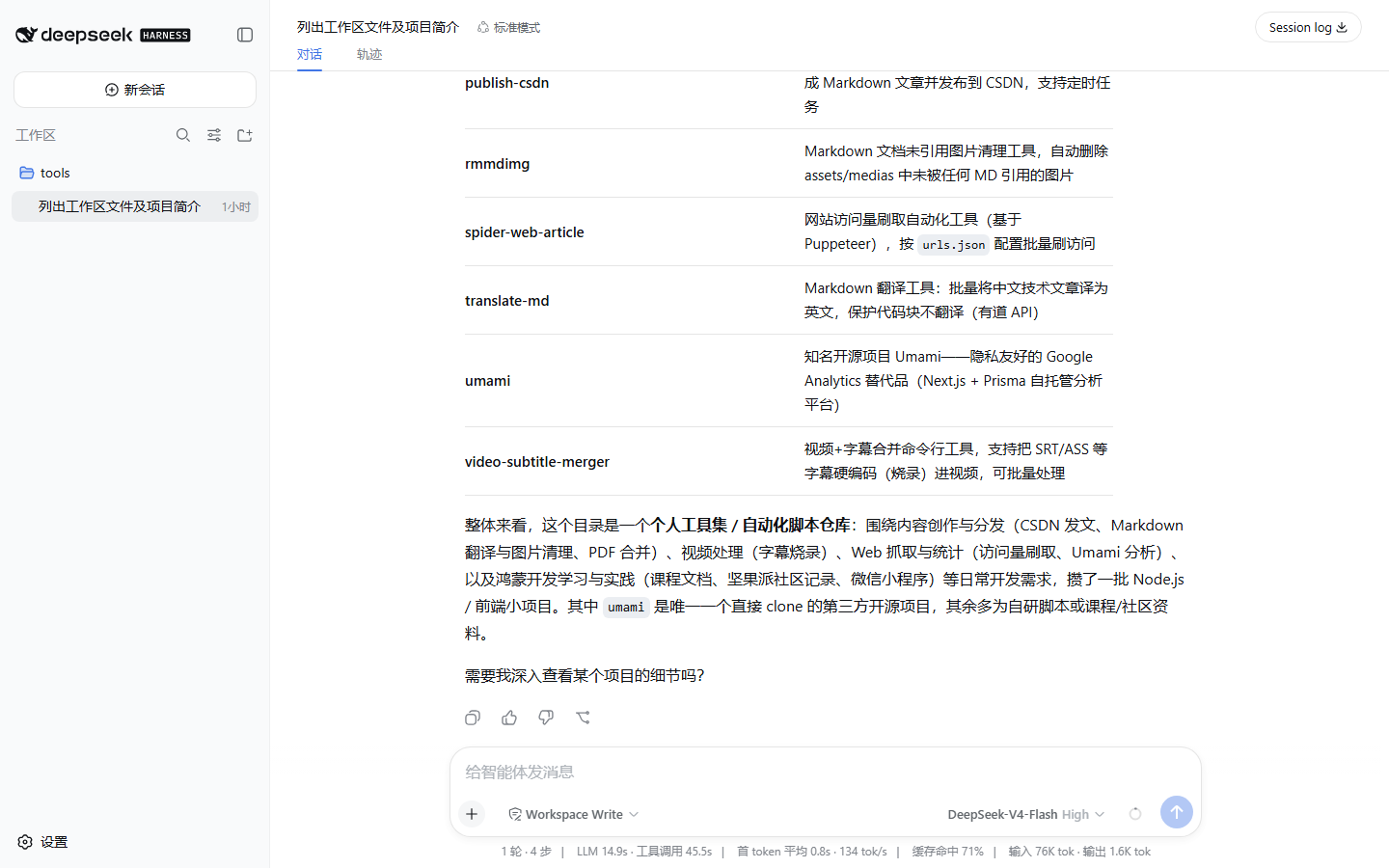
它把 agent 的工作流把多步任务编排成脚本,可自动启动子代理,一次跑完整个流程。整理成了清晰的消息流。而同一个会话切到轨迹视图,长这样:
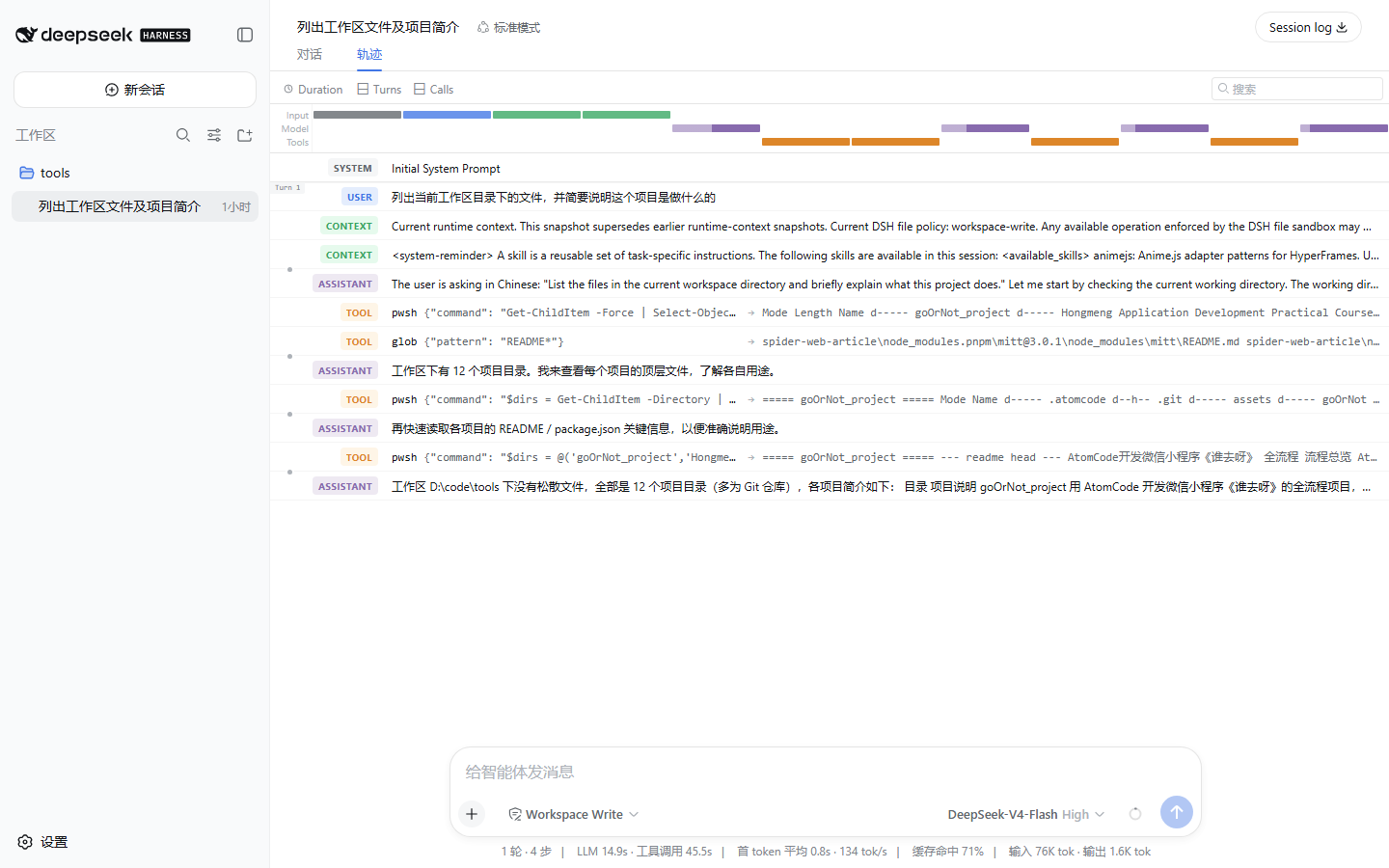
轨迹视图按轮次组织,每一轮完整记录这些内容:
| 记录段 | 内容 |
|---|---|
| Turn | 第几轮、第几步 |
| USER | 你的原始输入 |
| CONTEXT | 注入的运行时上下文模型一次请求中可见的信息范围,包括对话历史、注入的提示和工具结果。(当前权限agent 能执行的操作范围,由沙箱和审批策略共同决定。、工作区agent 干活的项目目录,包含路径、显示名和归属的会话。、可用技能告诉 agent 如何完成某类任务的说明书,在会话里用斜杠命令调用。等) |
| ASSISTANT | agent 的完整思考过程 |
| TOOL | 工具调用的原始 JSON 和返回结果 |
界面上的几个术语
切到轨迹视图会看到这些词,逐个说清楚:
- Turn(轮次):一轮完整的"你发消息 → agent 响应完"的周期,粗线把轮次分隔开。第 1 轮就是你们的第一次完整交互
- Step / call(步 / 调用):一轮里 agent 的一次动作。一次工具调用(读文件、跑命令、改代码)就是一次 call,一轮里可能有好几个 call
- duration(耗时):每条记录花的时间。记录详情里能看到精确耗时;轨迹顶部的时间轴按"开始时间 + 耗时"从左到右画出每条记录,一目了然谁快谁慢。0.1.5-rc.2 起,在三个角落显示 turn 耗时的小时档也升级了——运行时钟、轮次底部 "Ran-for" 摘要、turn 时长详情对话框共用同一份
formatRunDuration:不足一小时仍是0分23秒 / 0m 23s,一小时起显示1小时05分03秒 / 1h 05m 03s,小时档会在单位边界自动进位、不会卡在「60分00秒」这种伪零 - TTFT(首 token 时间):agent 开始输出第一个字之前的等待时间。Assistant 记录里"思考等待"和"逐字输出"的耗时是分开算的,方便判断时间花在"想"还是"写"上
时间轴还能交互:滚轮缩放、拖拽选中一段,轨迹会自动聚焦到那段时间里发生的所有记录。
长字符串和 PTC 程序也能舒服地看
轨迹里的 TOOL 记录经常塞着一大坨 JSON。0.1.6-alpha.1 起这块的阅读体验升级了:
- 长 JSON 字符串展开成原始文本:参数里嵌着的长字符串(比如一整段代码、一整个文件内容)可以展开成换行友好的原始文本来看,不再是一行挤到底的转义串;你选的展开/换行偏好会被记住,下次打开还是你习惯的样子
- 详情标题带定位:每条记录的详情标题会标明第几轮、第几步,长会话里翻详情不会迷路
- PTC 代码检查器:PTC 模式(6.3 节)的
run_code调用在轨迹里会被识别出来,程序源码按原样高亮展示(TypeScript / Python),可以直接复制,也能一键切回原始 JSON 视图对照参数;打印输出与返回值按记录原样保留 - 思考默认展开:轨迹里的思考记录默认展开,直接读,想收起可以手动折叠(对话视图里思考行仍是默认折叠,两边互不影响)
轮次轨道:在长会话里快速跳转
当会话里的轮次多起来,滚动找历史会很累。对话区右侧会出现一条轮次轨道,把每一轮浓缩成一个小圆点:
- 轨道只在两轮及以上时出现
- 鼠标悬停在圆点上,会浮出该轮的问题摘要和首句回复,帮你确认是不是要找的那一轮
- 点击圆点,对话区会自动滚动并定位到那一轮
- 当前所在轮次的圆点会高亮显示
它本质上是一张会话的缩略地图。查历史、找某一轮的回复、从长对话底部跳回开头,点轨道比滚鼠标快得多。
什么时候用轨迹视图
轨迹视图是"查细节"的放大镜,下面这些场景它能发挥大作用:
1. 结果不对,追根因
agent 给了个错误结果,对话视图里只有一个结论,看不出问题出在哪。切到轨迹视图,从头看它每一步的思考(ASSISTANT 段)和工具调用(TOOL 段):是不是读错了文件、是不是参数传错了、是不是某一步想歪了。通常几步之内就能定位到犯错的那一步。
2. 怀疑它"没按我说的做"
让它只改 A 文件,结果 B 文件也被动了?对话视图的工具行只是摘要,轨迹里能看到每一次工具调用的完整参数:它读写了哪些路径、跑过什么命令、每一步改了什么,赖不掉。
3. 输出太短或"没上下文"
agent 说"我不知道这个项目的情况"?看 CONTEXT 段,能确认它当时实际看到了什么:注入了哪些系统提示、哪些技能告诉 agent 如何完成某类任务的说明书,在会话里用斜杠命令调用。清单、当前工作区agent 干活的项目目录,包含路径、显示名和归属的会话。和权限agent 能执行的操作范围,由沙箱和审批策略共同决定。是什么。是上下文没给够,还是它没去读,一目了然。
4. 权限与审批复盘
某个操作被拦了、或者反复弹审批?看 CONTEXT 段里的权限模式,对照 4.4 节的档位,就能理解当时的权限边界为什么是这个行为,下次提前切对模式。
5. 学高手怎么干活
拿到一份别人跑得很漂亮的会话,切到轨迹视图看它怎么拆步、先读什么后改什么、怎么组织工具调用。这是学习 agent 工作方法的最好教材,比对话视图的摘要详细得多。
6. 精确复现和讨论
轨迹是逐字不落的原始记录,想复现一个 bug、或者把一次执行过程完整讲给同事听,直接把轨迹里的关键段落贴出来,比口述"它好像改了点什么"靠谱得多。
怎么读一段轨迹
按轮次翻,每轮按固定顺序看,很快就习惯:
- 先看 USER:这轮你要它干什么
- 再看 CONTEXT:它"眼前"有哪些信息(权限、工作区、技能)
- 然后看 ASSISTANT:它打算怎么干、为什么这么想
- 最后对照 TOOL:它实际调了什么工具、参数是什么、返回了什么
USER 是"输入",TOOL 是"输出",CONTEXT 和 ASSISTANT 解释"为什么"。四段连起来,一次执行的前因后果就完整了。
怎么切换
点对话区顶部的轨迹 tab 即可切换,再点对话切回来。切换不影响会话内容,只是换一种看法。
0.1.5-alpha.2 起,切换到 Session log 的入口搬进了对话头部右侧的更多操作菜单,不再占独立按钮位。多个入口照顾不同习惯,但要查看底层事件流,最稳的入口还是这个更多操作菜单。
小提示
轨迹视图信息量大,是给"查细节"用的。日常干活看对话视图就好,别被原始记录淹没。
常见问题
问:轨迹视图能改内容吗?
不能,轨迹是只读的记录。想改会话内容,在对话里继续发消息或开新会话。
问:轨迹视图能看到删除前的内容吗?
它展示的是会话里已有的记录。会话记录怎么管理,5.1 节会讲。
小结
- 会话有 Session log、对话、轨迹 三个视图,点顶部 tab 切换
- 对话视图是人话版,轨迹视图是原始轮次记录(USER/CONTEXT/ASSISTANT/TOOL)
- 轨迹的用武之地:结果不对追根因、核对是否按指令做、看上下文注入、权限复盘、学高手干活、精确复现
- 读法:USER(要什么)→ CONTEXT(看到什么)→ ASSISTANT(怎么想)→ TOOL(做了什么)
到这里,会话里的进阶功能就全部点亮了。下一章回到侧边栏,看看会话怎么管理。