
2.2 添加选择与创建
本节目标
动手添加你的第一个工作区agent 干活的项目目录,包含路径、显示名和归属的会话。:找到入口、选择目录、确认添加,最后在侧边栏看到它。
入口在哪
工作区有两个添加入口,都在主界面上:
- 对话区顶部的选择工作区按钮。全新安装的 dsh,打开后对话区会提示选择工作区,点它即可
- 侧边栏工作区分区的添加按钮。分区标题右侧常驻有添加工作区图标,点它也行
两个入口殊途同归,都会打开系统目录选择器操作系统自带的选择文件夹对话框,用于添加工作区。(就是你在资源管理器里选文件夹的那个对话框)。
第一步:选择目录
点击添加入口后,系统弹出目录选择对话框:
- 找到你想让 agent 干活的项目目录,比如
my-project - 选中这个文件夹(注意是选文件夹本身,不是进到里面选某个文件)
- 点确定
选哪个目录合适
选项目根目录最合适,比如你的仓库根目录、网站源码目录。这样 agent 能读到你项目里的所有文件。别选 C 盘、用户主目录 这种大而全的目录,范围太大会让 agent 找东西很慢,误操作风险也高。
第二步:确认添加
目录选好后,dsh 会自动完成两件事:
- 在工作区列表里创建一条记录,显示名称默认取目录名
- 自动选中这个工作区,让它成为当前工作区
回到主界面,看左侧边栏工作区agent 干活的项目目录,包含路径、显示名和归属的会话。分区下面,你的项目目录名已经出现了。把鼠标悬停在它上面,可以看到完整的目录路径。
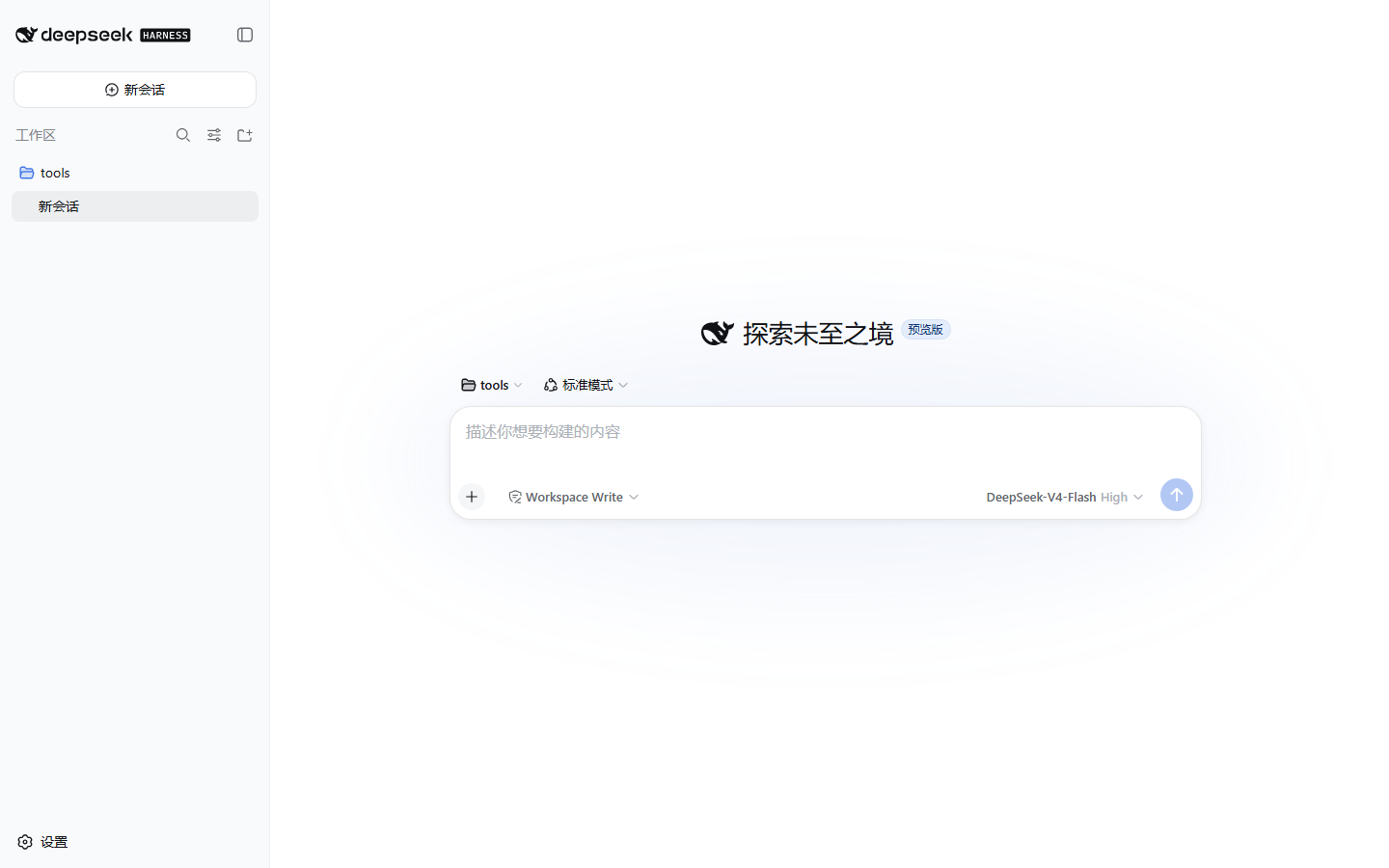
同时你会发现,底部会话输入框已经解锁,可以开始发指令了。
工作区选中后,右侧边栏还会自动加载当前工作区的文件树,你可以直接看到项目目录结构,点文件即可在预览标签里阅读。详细用法见 2.3 节。
管理工作区
工作区出现在列表后,悬停在工作区行上会出现操作菜单,有两个:
| 操作 | 干什么 | 注意 |
|---|---|---|
| 重命名 | 改显示名称 | 只是改界面显示名,不影响真实目录名 |
| 删除 | 从列表移除该工作区 | 有确认弹窗,不会删除你的文件和会话,会话一次独立的对话记录,有自己的上下文,互不干扰。会归入"未分组" |
工作区下的会话也有操作菜单
添加工作区后,它下面会展开属于这个项目的会话一次独立的对话记录,有自己的上下文,互不干扰。。把鼠标悬停在某个会话行上,同样会出现操作菜单,包含三个功能:
- 重命名:给会话改个更好认的名字
- 分叉从会话的某个节点复制出一条新会话,原会话保持不变,适合试不同方案。会话:从该会话复制出一条新线,原会话不变
- 归档会话:把会话从列表隐藏(当前版本没有恢复入口,归档前想清楚)
这三个操作在 5.1 节详细讲。
多工作区切换
如果你有多个项目,就再走一遍添加流程,每个项目一个工作区。之后点侧边栏里的任意工作区名,就能切换当前工作区,对应会话也会跟着切换。
每个工作区是独立的,这个项目里的会话不会混进另一个项目。
工作区多了可以按父文件夹归堆
0.1.6-alpha.2 起,侧边栏的工作区列表支持按父文件夹分组:在分组控件里选一个父目录,它名下(含子目录)的工作区就都归到这个父文件夹下展示,方便把 D:\code\ 下十几个项目收拢成一行。分组只是浏览器本地的查看状态,不影响工作区本身;拖拽调整时只能在同一个父分组内的兄弟之间移动。不选分组就维持原来的平铺列表。
在本地应用里打开工作区
0.1.3-alpha.2 起,选中工作区后,会话头部会出现在本地应用打开的入口。点击它,dsh 会按你的操作系统列出一批已安装的应用程序,让你选一个来打开当前工作区目录:
- macOS:Finder、VS Code、Cursor、Terminal 等
- Windows:资源管理器、VS Code、PowerShell 等
- Linux:文件管理器、常用编辑器等
选过一次后,dsh 会记住你的偏好,下次再点就直接用同一个应用打开。这对"想顺手在编辑器里看一眼改过的文件"特别方便。
入口在哪
入口位于会话头部右侧的角落按钮区,和工作区名称在同一行。如果没看到,先确认已经选中了一个工作区。
常见问题
问:添加后侧边栏没显示?
先看对话框是否真的点确定了。添加成功后,工作区行会立即出现,如果没出现,检查是不是选了文件而不是文件夹。
问:删除了工作区,我的文件还在吗?
在,而且会话也都在。删除工作区只是移除界面上的分组记录,你的项目文件一个都不会动,之前的会话会保留在"未分组"里。
问:同一个目录能添加两次吗?
不能。dsh 会对目录路径做规范化处理,同一个目录只会有一条工作区记录。
小结
- 两个入口都能添加:对话区选择按钮、侧边栏工作区分区添加按钮
- 选项目根目录,显示名默认取目录名,添加后自动选中
- 工作区可重命名、删除(不删文件和会话)、可加多个并随意切换
工作区就绪,下一节我们发出第一条指令,让 agent 真正开始干活。