
0.2 环境准备
本节目标
安装 Node.js,用一条命令启动 dsh,打开图形化界面。整个过程大约 10 分钟。
在动手之前先说清楚,你只需要装两样东西:Node.js(dsh 的运行底座)和 dsh 本体(通过 npm 一条命令装好)。不需要装数据库、不需要配 Java、不需要懂任何编程。
第一步:安装 Node.js
dsh 是用 TypeScript 写的,运行在 Node.js 上,所以第一步是装 Node.js。
- 打开 Node.js 官网 https://nodejs.org/
- 下载 LTS(长期支持)版本的安装包,推荐 22 及以上版本
- 双击安装,一路默认下一步即可
装完后,打开你的终端命令行窗口,agent 通过它执行命令。(Windows 用 PowerShell 或 CMD,macOS 用终端 App),输入下面两行命令验证:
node -v
npm -v
能看到类似这样的版本号就说明装好了:
v22.19.0
10.9.4
版本提示
dsh 目前处于预览阶段,要求 Node.js 22 及以上。如果 node -v 显示的是 18 或更老,请升级到最新 LTS 再继续。
第二步:用一条命令启动 dsh
不需要单独安装 dsh,直接运行下面这条命令,npm 会自动下载并启动它:
npx @deepseek-ai/dsh web启动后会自动打开浏览器
在本机直接运行 dsh web,启动成功后 dsh 会用系统默认浏览器自动打开界面,通常不用手动访问地址。如果你在远程服务器或 SSH 里启动(比如通过编辑器转发的端口),它只会打印访问地址,由你这边的客户端去打开。想关掉自动打开,加 --no-open:
npx @deepseek-ai/dsh web --no-open第一次运行会花一两分钟下载依赖,终端里会滚动输出一堆日志,这是正常的。看到类似下面的内容,就说明启动成功了:
DeepSeek Harness
  http://127.0.0.1:3080/
想先装好再启动?
如果你不想每次都用 npx 现场下载,可以先把 dsh 全局装好,再运行:
npm install -g @deepseek-ai/dsh
dsh web
两种方式效果一样,新手推荐直接用 npx,少一步概念。
第三步:打开图形化界面
本机启动成功后,dsh 一般已经自动帮你打开了浏览器界面。如果页面被关掉,或者你启动时就加了 --no-open,手动打开浏览器访问下面地址即可:
看到 dsh 的主界面,环境准备就算完成了。
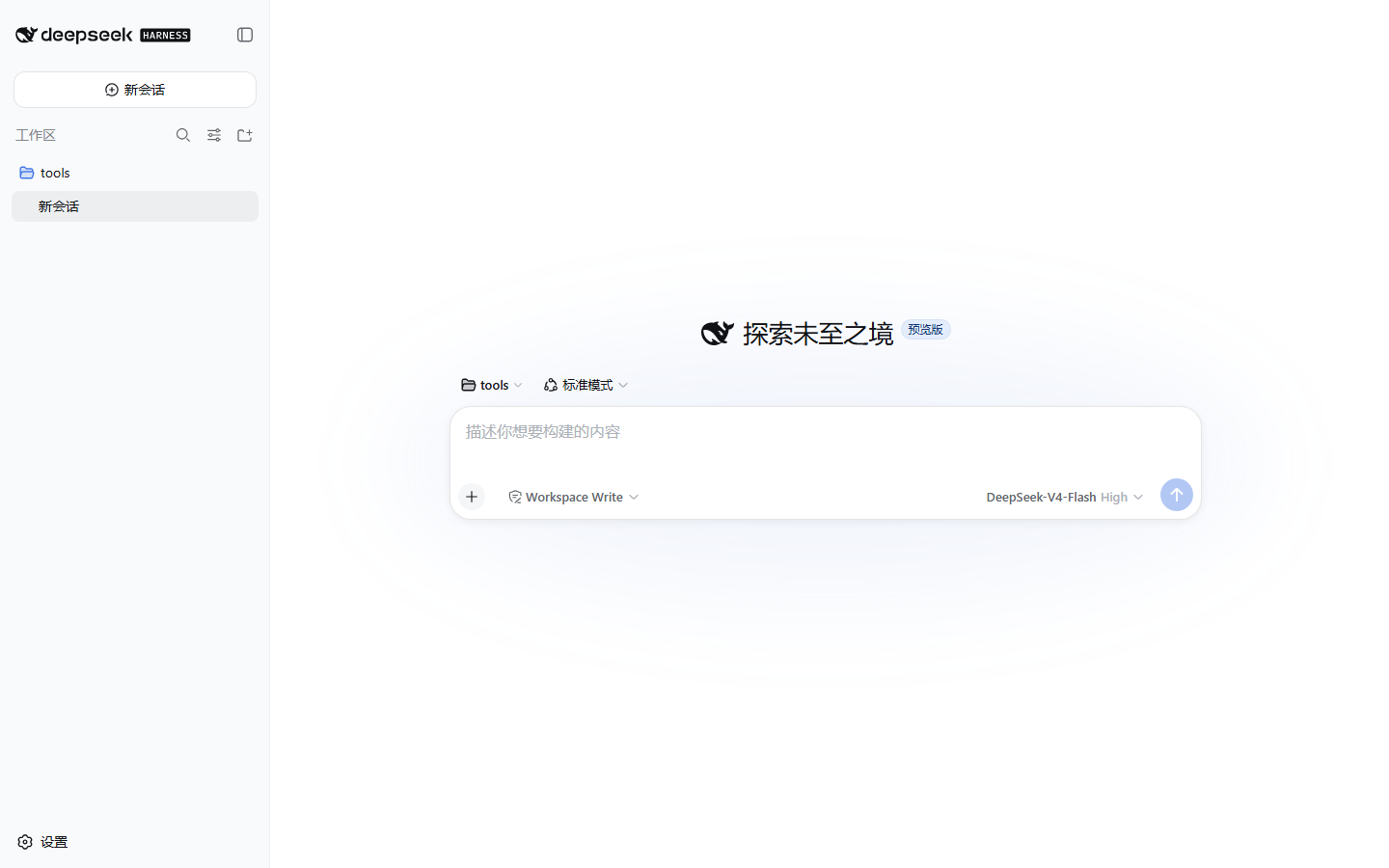
现在这个界面还是"空"的:左边没有工作区agent 干活的项目目录,包含路径、显示名和归属的会话。,中间没有会话一次独立的对话记录,有自己的上下文,互不干扰。,底部输入框还不能用。别急,这正是我们后面几章要逐个解锁的。
常见问题
问:npx 提示找不到包或者下载很慢?
检查网络。如果用了代理,确认代理能访问 npm registry;也可以临时换用国内镜像源:
npm config set registry https://registry.npmmirror.com问:启动时提示端口被占用?
3080 端口被其他程序占用了,换一个端口启动:
npx @deepseek-ai/dsh web --port 8080然后访问 http://127.0.0.1:8080/。
问:启动后浏览器打不开页面?
先确认终端里没有报错,再确认访问的端口和终端打印的地址一致。如果终端显示的是别的地址,以终端打印的为准。
问:node -v 显示版本太老?
去 Node.js 官网重新下载最新 LTS 覆盖安装即可,不需要卸载旧版本。
小结
- 环境就两步:装 Node.js(22+),跑
npx @deepseek-ai/dsh web - 启动成功后浏览器访问
http://127.0.0.1:3080/ - 遇到端口占用用
--port换端口,下载慢换 npm 镜像
环境准备好了,下一节我们拆解这个界面的每个区域,搞清楚每一步该点哪里。