
1.1 配置第一个模型
本节目标
给 dsh 填上第一个 DeepSeek API 密钥访问模型服务的凭据,通常以 sk- 开头,需妥善保管。,让"大脑"上线。这是整个界面第一道必做配置,做完模型立即可用。
为什么第一步是配置模型
上一节我们看到了 dsh 的界面,它什么都好,但还缺一样东西:大脑。
dsh 本身不生产模型提供智能的大模型服务,dsh 负责调度它来思考与生成。,它负责调度、干活,而真正"想问题、写代码、回话"的是背后的大模型服务。所以开工前必须先告诉 dsh:用哪家的模型、用什么密钥。配置好之前,即使发了指令也得不到任何回复。
第一步:申请 DeepSeek API 密钥
dsh 对 DeepSeek 支持得最好,开箱即用,我们先用它。
- 打开 DeepSeek 开放平台 https://platform.deepseek.com/
- 注册并登录账号(支持手机号或邮箱)
- 在左侧菜单找到 API 密钥访问模型服务的凭据,通常以 sk- 开头,需妥善保管。(API Keys)
- 点击创建 API 密钥,给密钥起个名字,比如
dsh-tutorial - 创建后立刻复制保存,格式是
sk-开头的一长串字符
密钥只显示一次
DeepSeek 平台的密钥创建后只在页面上完整显示一次,关闭页面就再也看不到了。请先复制到安全的地方再关页面。
第二步:打开设置里的模型页
回到 dsh 界面,点左侧边栏底部的设置,在弹出的面板里点模型这个 tab:
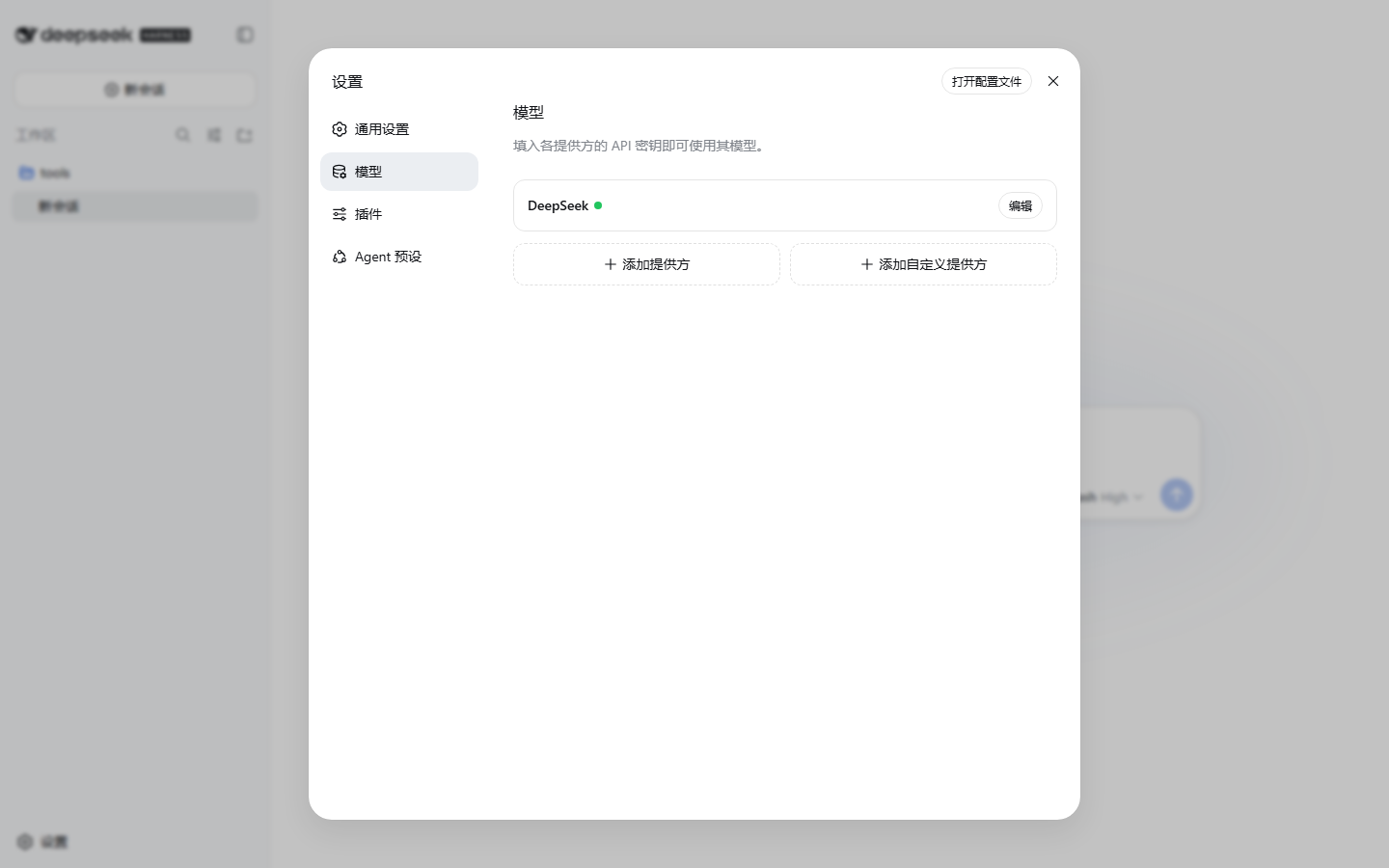
页面上方有一句话:填入各提供方的 API 密钥即可使用其模型。下面列出了 DeepSeek 提供方,已经默认预置好了。
第三步:填入密钥并保存
- 在 DeepSeek 提供方的卡片上,点编辑按钮
- 弹出编辑表单,找到 API 密钥一栏:
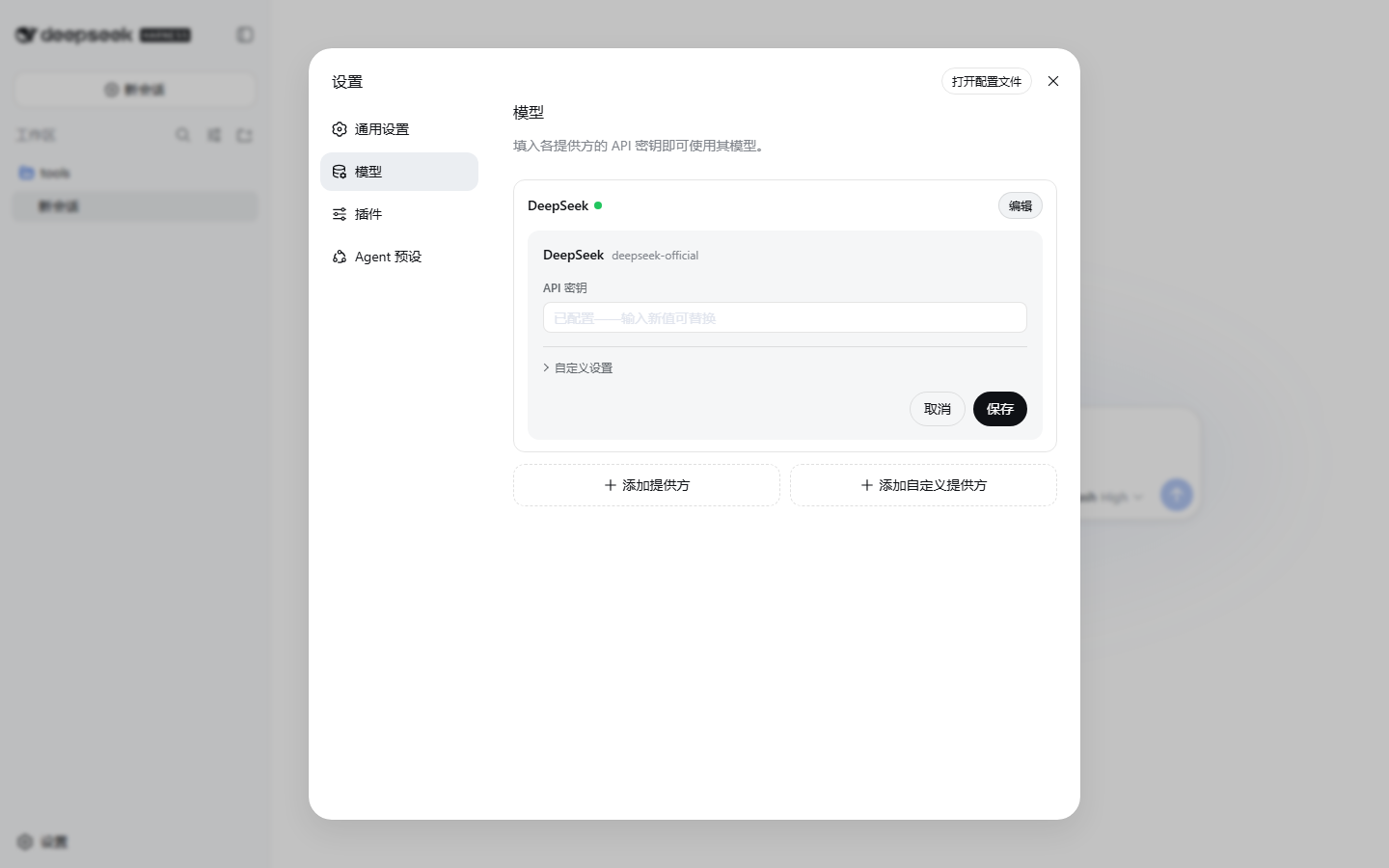
- 把上一步复制的
sk-开头的密钥粘贴进去 - 不用动其他配置。0.1.6-alpha.1 起,DeepSeek 默认走 Anthropic Messages 协议,API 地址默认就是
https://api.deepseek.com/anthropic,模型列表里也已经列好了可用的模型(DeepSeek-V41-Flash、V4-Flash、V4-Pro,以及支持看图的多模态模型 V4-Flash-Vision-Exp) - 点保存
保存后,模型路由立即生效,不需要重启 dsh。
密钥存在哪
保存的密钥是只写的:界面只回显一串脱敏描述,绝不会显示明文。真正的密钥写在 $DSH_HOME/.credentials.yaml,而设置里只保存一个凭据引用,因此换机器或备份时挪这个文件即可,别去翻设置里找明文。
验证一下
回到主界面,看底部输入区的选择模型按钮,如果显示的是 DeepSeek 的模型名(比如 Messages Flash,也就是 DeepSeek-V41-Flash),就说明配置成功了。
还没配置时的样子
如果你在配置前看这个位置,它不会显示具体模型提供智能的大模型服务,dsh 负责调度它来思考与生成。。配置好之后模型名才会出现,并且可以点开它切换其他模型,这部分在 4.1 节讲。
安全提醒
API 密钥就是你的钱袋子,按使用量计费,请把它当密码对待:
- 不要把密钥截图发到群里、贴到博客里
- 不要提交到 git 仓库
- 如果怀疑泄露,到 DeepSeek 平台吊销重建一个就行,旧密钥立即失效
常见问题
问:保存后模型不可用,提示密钥无效?
多半是密钥复制不全(sk- 开头的一整串都要),或者密钥刚创建还没生效。回平台重新创建一个试试。
问:提示余额不足?
DeepSeek 平台是按量付费的,新账号可能需要先充值。到平台费用页面查看余额和账单。
问:不想用 DeepSeek,能用别的模型吗?
可以。1.2 节会讲怎么接入其他提供方,以及自定义 OpenAI 兼容端点。
小结
- 模型页在设置 → 模型,DeepSeek 提供方已预置
- 填 API 密钥点保存,模型立即可用,不用重启
- 密钥是敏感信息,丢了就去平台吊销重建
大脑接好了,下一节我们看看除了 DeepSeek,还能接哪些模型。