
0.3 启动与界面总览
本节目标
认识 dsh 主界面的每一个区域:侧边栏、对话区、输入区状态和设置入口,知道每一步该点哪里。
打开 http://127.0.0.1:3080/,你会看到下面这个界面:
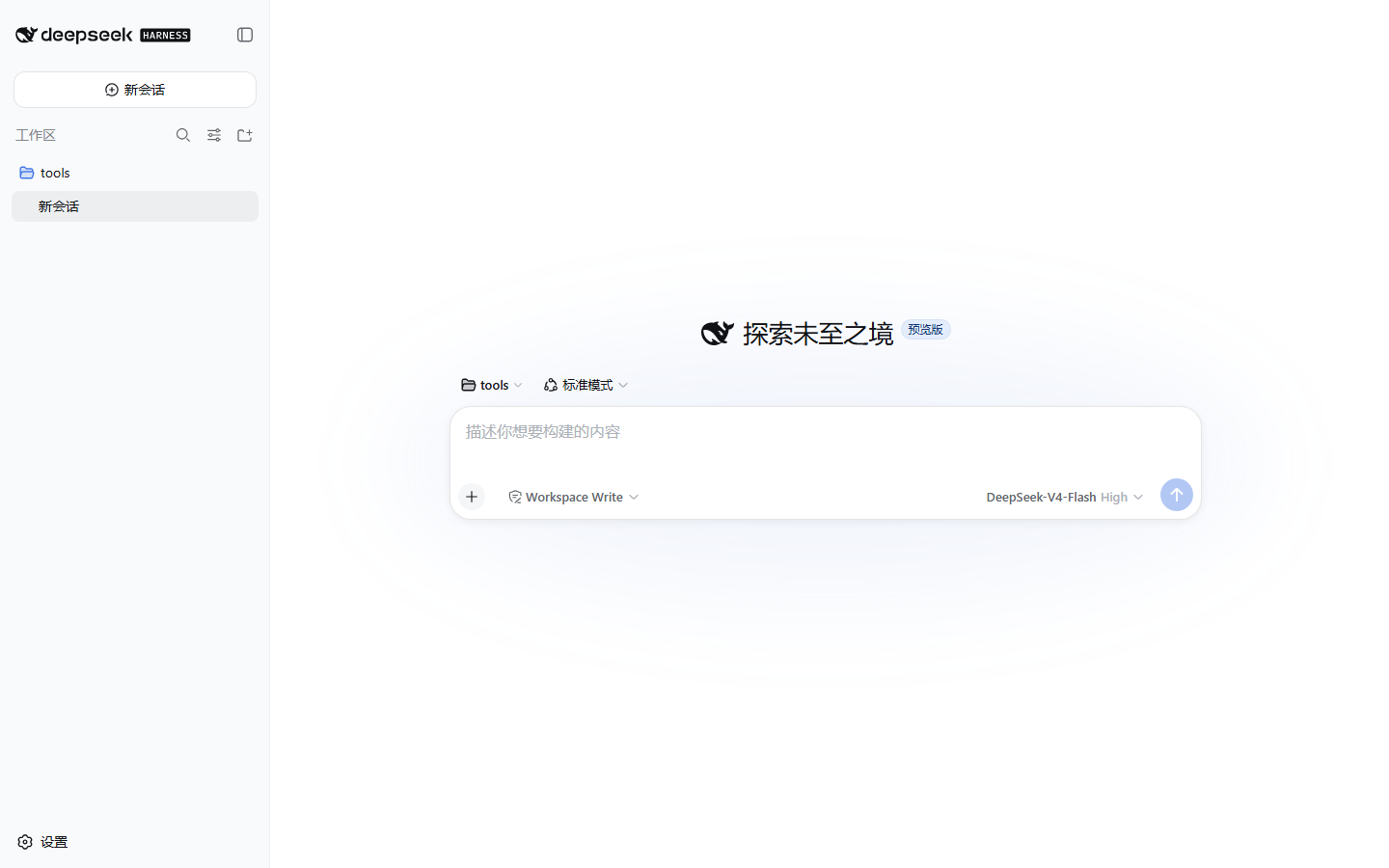
一眼看过去信息不多,但每个角落都有讲究。我们从上到下、从左到右拆一遍。
左上角:新会话按钮
界面最左上角是新会话按钮。每点一次,就新建一个独立的对话,你可以理解成开了个新聊天窗口。多个会话之间互不干扰,各自有各自的上下文。
左侧边栏:工作区和会话导航
左边界面上有一栏导航,目前只显示工作区一个入口。
工作区这个概念贯穿整个 dsh,它就是你让 agent 干活的那个项目目录。没选工作区之前,dsh 不知道你的文件在哪,所以对话区是"闲置"的。我们在 Part 2 专门讲它,这里先记住一句话:没有工作区,dsh 就没法真正动手干活。
底部输入区:预设、权限和模型
底部输入框周围有一组状态信息,这组信息新手最容易忽略,但很重要:
- Agent 预设:输入框上方显示当前预设,示例界面是标准模式。它决定了新建会话时 agent 的角色和默认行为,在设置里可以换,6.3 节会讲。
- 权限agent 能执行的操作范围,由沙箱和审批策略共同决定。:输入框下方一行的访问模式按钮,示例界面显示 Workspace Write。权限决定 agent 能干多少事,越高越要小心它乱来,4.4 节和 7.2 节会细讲。
- 模型提供智能的大模型服务,dsh 负责调度它来思考与生成。:输入框下方一行的选择模型按钮,示例界面显示的是 DeepSeek 的模型。你可以把它理解成"这单活交给哪个大脑",后面 1.1 节教你配置和更换。
中间主区:对话区
中间一大片空白就是对话区。你发出的指令、agent 的回复、它调用工具的每一步,都会在这里滚动展示。
初次打开时它显示"探索未至之境"和预览版标识,这是 dsh 的启动页。等我们发出第一条指令后,这里就会热闹起来。
右侧边栏:文件树与预览
当选中工作区后,界面右侧会出现右侧边栏,它是当前工作区的文件导航与预览面板。
它由一组标签页组成,默认至少包含:
| 标签 | 作用 |
|---|---|
| 文件 | 以树形结构展示当前工作区的文件和文件夹,支持展开、折叠、点击定位 |
| 文本预览 | 点击工作区里的文本文件后,在这里以分页标签的形式打开阅读 |
右侧边栏的宽度可以拖动调整,也可以点击展开按钮进入全屏模式,临时把它撑满大半界面,方便浏览长文件或复杂目录。浏览完再点一次即可收回。
文件从哪里打开
0.1.3-alpha.2 起,agent 产生的产物文件、工具调用里读到的文件、以及工作区里的普通文件,都会统一走右侧边栏打开,不再在对话区里弹独立详情卡片。0.1.5-alpha.2 起,不可变产物还会以下载卡呈现,附原生操作(在默认应用打开、在文件管理器里显示)。
看一眼还能看什么
右侧边栏的预览是可扩展框架。0.1.5-alpha.2 起,文本之外还默认支持图片、PDF,以及对话流里的 Mermaid / Graphviz / SVG / HTML 围栏就地渲染。需要细节请直接跳到 2.3 节。
这部分的详细用法在 2.3 节继续讲。
底部:输入框
对话区下方是输入框,这是你给 agent 下指令的地方。注意现在它是不可用的,因为还没有选中工作区。选中工作区后输入框才会解锁,我们在 3.1 节发出第一条指令。
左侧边栏底部:设置入口
左侧边栏最下方有一个设置按钮,点开后弹出设置面板:
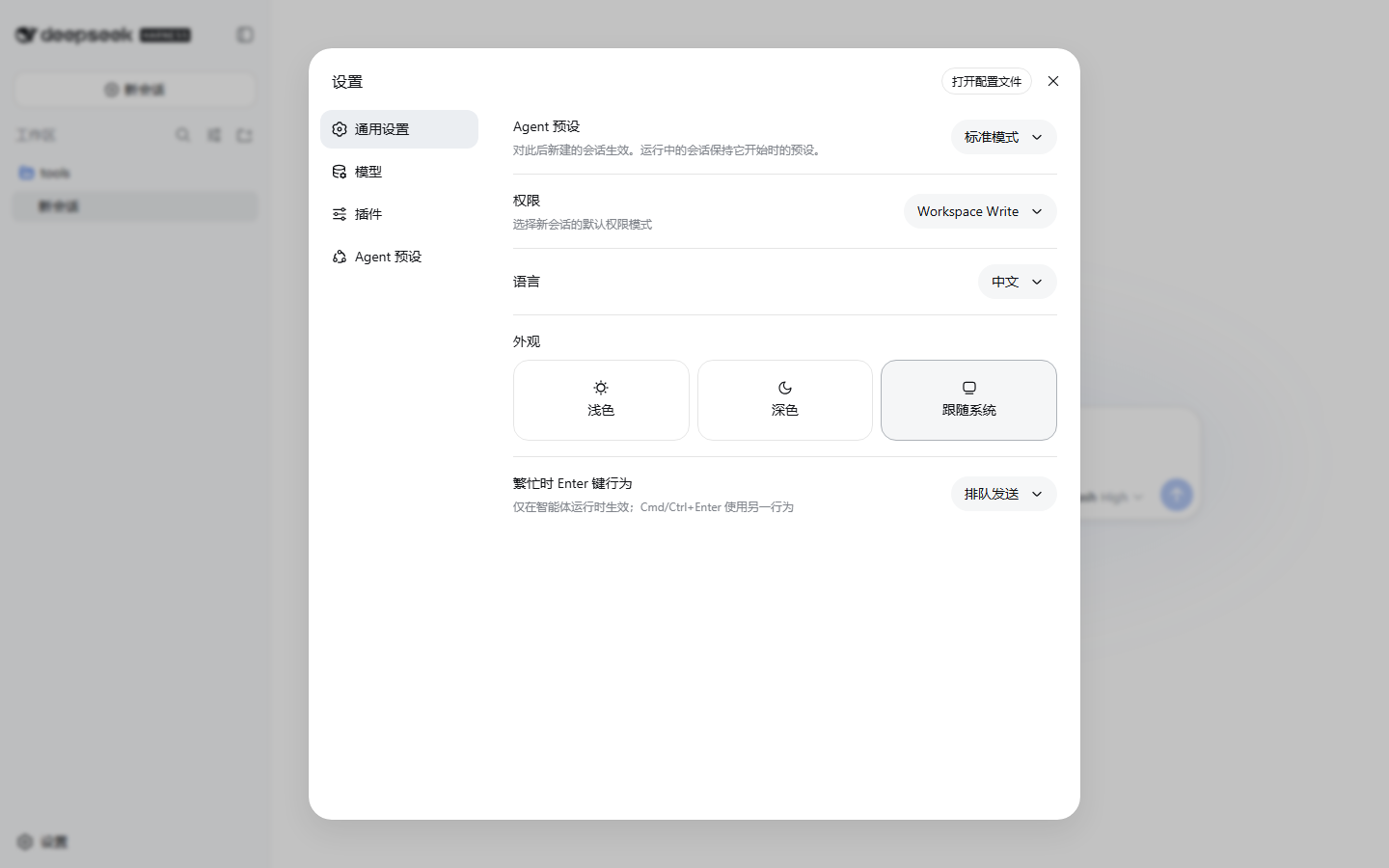
设置面板有四个 tab,后面会逐个用到:
| Tab | 干什么的 | 学习章节 |
|---|---|---|
| 通用设置 | Agent 预设、权限模式、语言、外观、字号、工作步骤展示等 | Part 6 |
| 模型 | 配置 API 密钥、添加模型提供商 | Part 1 |
| 内置插件 | 只读清单:看当前装了哪些内置插件 | 6.2 |
| Agent 预设 | 选择或编写会话预设 | 6.3 |
在继续之前,你可以先点开设置面板逛一圈,只看不点,放心不会弄坏什么。
侧边栏的连接状态
设置按钮旁边还有一个不起眼、但关键时刻能救场的连接状态指示器。它平时是隐形的:界面正常、网络顺畅时你根本看不到它。只有当后台和 Host 的 WebSocket 连接出了问题,或者正在恢复时,它才显形:
| 状态 | 显示 | 你能做的 |
|---|---|---|
| 已断开 | 淡黄色的 Disconnected 操作按钮 | 点击立即发起一次手动重连,不用干等自动恢复 |
| 连接中 | 黄色文字,旁边 1 到 3 个点每半秒推进一次 | 等待自动重连,也可以点击切换为「Reconnect now」手动抢跑 |
| 已恢复 | 淡绿色 Connected,两秒后自动消失 | 无需操作,说明连接已重建 |
背后的机制是:断线后客户端会按指数退避自动重试(500ms → 1s → 2s → 4s → 8s,到 10s 封顶后停下并标记 Disconnected);浏览器切到离线立刻中止重试,回到在线再从头开始。手动点击重连会打断当前等待、把重试计数归零、立刻发起第一次尝试。
连不上时先看它一眼
如果界面卡住、消息发不出去,先瞟一眼设置旁边的指示器。是黄色的「连接中」就稍等几秒;是黄色的「Disconnected」就点一下,往往比刷新页面更快恢复。
小结
- 左上角新会话建对话,左侧工作区是 agent 干活的地盘
- 底部输入区显示预设、权限、模型,先混个脸熟
- 对话区展示整个过程,输入框要等选中工作区后才解锁
- 右侧边栏展示工作区文件树与文件预览,选中工作区后出现
- 左下角设置是总控制台,四个 tab 对应后面的章节
界面认全了,下一章我们做第一件必做的事:配置模型,给 dsh 接上"大脑"。